
自動で!つぶやきくん
自動で!つぶやきくんとは?
面倒な日々のポスト作業を、ガールズナビがお手伝い!
ガールズナビで投稿した内容を紐付けたXアカウントでポストします。
1日に出来る自動更新は回数が決まっていますが、一度の更新で済むので日々の作業がとても楽になります。
連続ポスト防止機能があるので、BANされにくい仕様になっています。
(注意)「自動で!つぶやきくん」は、ブラウザ専用サービスです。
ガールズナビ管理画面を開いているブラウザ内で連動しますので、ブラウザを使い分けているお客様はご注意ください。
まずはXと連携する
使用するXアカウントと連携を行います。
下記の説明に従って連携登録してください。
[1.連携したいXのアカウントでログインしておく]
予め、連携するXアカウントでログインしてください。
複数のアカウントを管理している場合は、X画面の左下から連携したいアカウントを選択してください。
また、Xアカウントをお持ちでない時は、下記からXアカウントを作成してください。
https://x.com
(注意)「自動で!つぶやきくん」との連携後、X側でログアウトすると連動できなくなりますのでご注意ください。
[2.ガールズナビ管理画面で連携する]
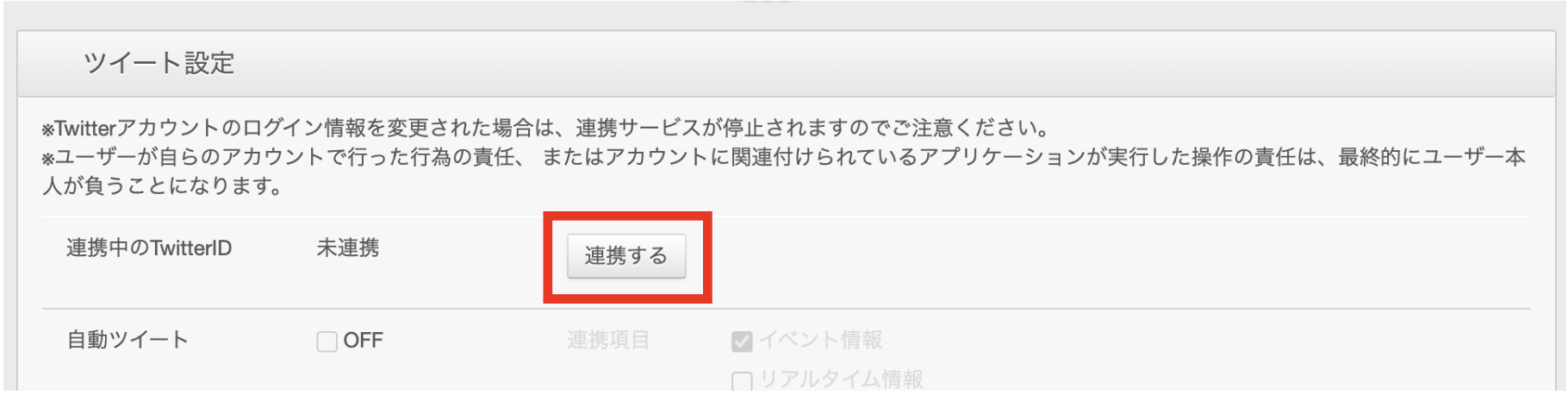
管理画面上部メニューの「X管理」を開くと、連携ボタンがありますので、押下します。
次に、Xの画面になりますので、「連携アプリを認証」ボタンを押下します。

[2.連携する項目を設定する]
認証が終わるとガールズナビの管理画面へ戻ります。
初期値では連携しても自動ポストを行わない設定になっていますので、自動ポストを「ON」に設定してください。
続いて、連携項目を設定します。
「連携項目」欄にあるチェックボックスを選択し、自動ポストを行いたい項目を選択してください。
自動で!つぶやきくんは女の子も使用可能です。その際は、「女の子ブログポスト設定」欄も「ON」に設定してください。
※女の子のブログを連携するには、女の子のXアカウントが必要です。アカウント作成後、女の子管理画面よりそれぞれ連携を行ってください。
連携項目を設定すると設定は完了です。

[3.ハッシュタグ設定]
自動投稿の内容にお店オリジナルのハッシュタグを入れることが出来ます。
例えば、「#激安」や「#ホテルが安い」など。
自動ポストの際、登録したハッシュタグ1,2の内容がランダムで掲載されます。
入力の際は、最初に「#」を付けて入力してください。
※ハッシュタグは何個でもストックできます。
「掲載エリア」「業種」は自動で追加されますので、設定頂かなくても大丈夫です。

自動ポストについて
[1.自動ポストの回数制限について]
XアカウントのBAN防止の為、1日に出来る自動投稿に回数制限があります。
どのページにいても見やすいように管理画面上部に残り回数を見れる枠があります。

残り回数が0になると、その日は自動投稿が終わりになります。
翌朝7時に数字が回復します。
[2.BAN防止機能について]
Xは連続で何回かポストするだけでBANされてしまう為、Xのキュー処理を行っています。
例えば、イベントを1分未満で何度も投稿しても少し時間を開けて自動ポストするようになっています。
最短で即時ポストされますが、連続で投稿ボタンが押された場合はすぐにポストされませんのでご注意ください。
AIによるアカウント凍結やBANを回避する為、たまにオリジナルのポストをする事を強くお勧めいたします。
[3.自動ポスト履歴・予約一覧]
投稿すると、管理画面上部に「自動ポスト履歴・予約一覧」欄にリスト表示されます。
ポストされていない項目については送信状態が「未送信」となり、自動ポストされると「送信済」と変わります。
また、送信状態が「未送信」の時に削除を行うとポストされません。

自動ポストされた投稿を編集・削除する場合は、X側で行うことが出来ます。
手動でポストする
[編集してからポスト可能]
各コンテンツの「投稿」ボタン直下に水色の「手動でポスト」ボタンがあります。
このボタンを押すと、お使いのX画面に切り替わり、該当コンテンツの内容が予め入力された状態でポスト画面になります。 内容を確認し、編集してからポストすることも出来ます。

[管理画面をスマホで操作している方へ]
スマートフォンで手動ポストを行う場合、ポップアップブロック機能で次の画面に進めない場合があります。
各アプリの設定方法は下記をご覧ください。
iOS端末のsafariの場合
設定>「Safari」メニューからポップアップブロックの項目を確認します。緑色になっていたらポップアップブロックが有効になっていますので、選択ボタンをタップもしくはスライドして無効にしてください。
Google chromeの場合
『1件のホップアップをブロックしました』と出たら、許可していただくと、Xを開けるようになります。