
女の子一覧について
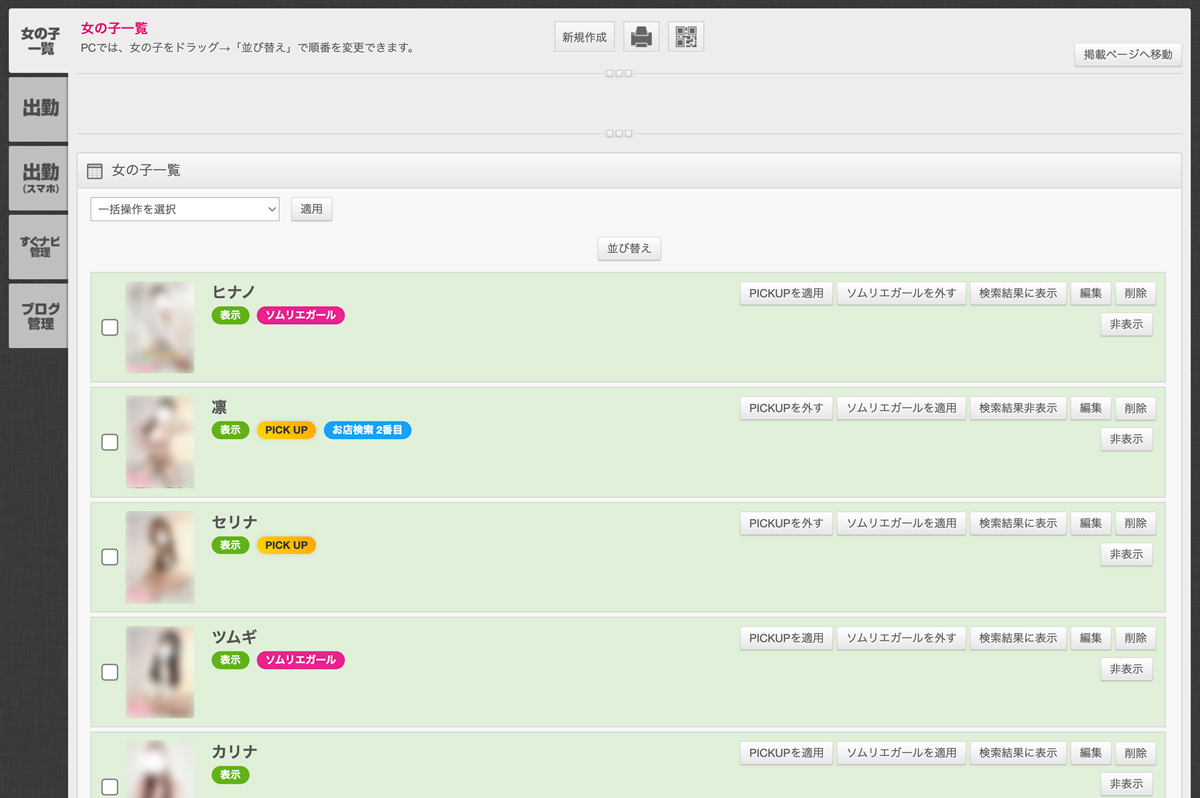
女の子管理ボタンを押すと、女の子の一覧が表示されます。
この画面では、女の子の状態や並べ替え、女の子の登録が行えます。
また、女の子専用管理画面への誘導ツールがあります。
各ステータスの説明
[表示]
女の子が掲載状態の場合。「非表示」ボタンを押すと状態が非表示に切り替わります。
[非表示]
女の子が掲載状態の場合。「表示」ボタンを押すと状態が表示に切り替わります。
[ピックアップ]
女の子がピックアップ状態の場合。「ピックアップを外す」ボタンでピックアップではなくなります。
※ピックアップとは、県トップページの「Pick Up Girls!!」に掲載される女の子になります。
※掲載するにはご契約が必要となります。
[検索結果に表示]
チェックを入れると、お店検索をした際に女の子の写真が4人まで表示されます。
[編集]
登録された女の子情報の編集を行います。
[削除]
女の子の削除を行います。削除した女の子情報は復活できませんので慎重に行ってください。
[便利な使い方]
女の子の画像や名前をクリックしても女の子の編集を行うことが出来ます。
一括で操作したい場合は?
各女の子の左側にあるチェックボックスを有効にして、「表示・非表示」「PICKUPを適用・PIKUPを外す」「ソムリエガール適用・ソムリエガール外す」「削除」を選択し、適用ボタンを押すと、操作が一括で行えるようになります。

並び替えをしたい場合は?
女の子の並びを変更したい場合は、女の子の枠をマウスでドラッグし、お好みの並びに変更した後、
上部と下部にある「並び替え」ボタンを押すことで変更できます。

順番を変更したら、忘れずに「並び替え」ボタンを押して保存してください。
女の子専用管理画面を使ってもらうには?
ガールズナビシステムには、女の子専用の管理画面があります。
専用管理画面では、ブログを投稿するページや、女の子のアクセス解析、指定された期日のスケジュール登録などが行えます。
女の子ごとにログイン情報や投稿先を教えるのはとても面倒な作業かと思います。
そこで、女の子専用管理画面のアカウント情報を迅速に伝える便利な機能をご紹介します。

女の子管理ページ上部にプリンターのマークとQRコードのマークがあります。
[ログイン情報印刷ページ]
プリンターのマークを押して女の子名を選択し、「ログイン情報印刷ページを表示」ボタンを押すと、選択した女の子ごとのログイン情報が表示されます。
そのままプリントしてキリトリ線でカットすれば簡単に女の子管理画面のログイン情報を女の子に渡すことができます。
[各種メールアドレス印刷ページ]
QRコードのマークを押して女の子名を選択し、「各種メールアドレス印刷ページを表示」ボタンを押すと、選択した女の子ごとの投稿先情報が表示されます。そのままプリントしてキリトリ線でカットすれば簡単に投稿先のログイン情報を女の子に渡すことができます。